
Mục Lục
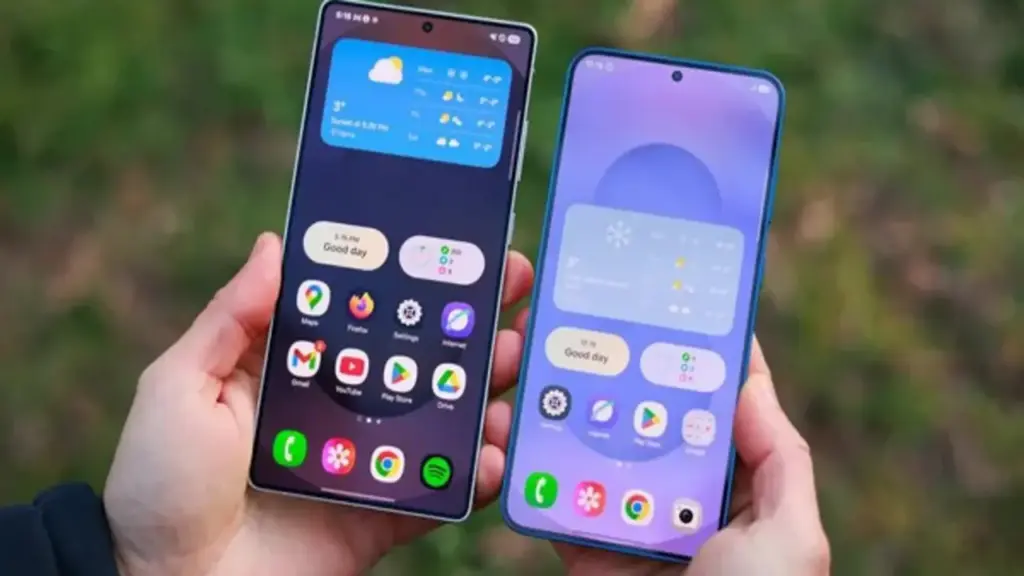
ToggleTheo Sammyfans, sự bất mãn xuất phát từ những bình luận của người kiểm duyệt và tin đồn về việc gia hạn bản Beta của One UI 8.5, khiến người dùng yêu cầu Samsung phải có lời giải thích rõ ràng.
Đặc biệt, những người sở hữu Galaxy S25 Ultra đang cảm nhận rõ rệt sự thất vọng. Họ cho biết đã đầu tư vào một chiếc điện thoại cao cấp với phần cứng mạnh mẽ nhưng lại gặp nhiều hạn chế về các tính năng hoạt động.
Nhiều người đã bày tỏ sự phẫn nộ trên các diễn đàn, với cụm từ “khái niệm phần mềm” thường xuyên xuất hiện từ phía Samsung. Một trong số dấu hỏi được đặt ra là: “Liệu một chiếc điện thoại mạnh mẽ như Galaxy S25 Ultra lại không thể xử lý các tính năng chỉ vì một khái niệm nào đó?”. Theo nhiều ý kiến, đây không phải là một hạn chế kỹ thuật mà là một quyết định mang tính độc quyền.
Một trong những điểm gây thất vọng lớn là việc thiếu chế độ chụp ảnh 24 MP, một tính năng chụp ảnh cơ bản lại vắng bóng trên một thiết bị có hệ thống camera tiên tiến như Galaxy S25 Ultra.
Hơn nữa, tính năng sàng lọc cuộc gọi, vốn rất hữu ích cho người dùng, lại được định vị là tính năng độc quyền của Galaxy S26. Hạn chế này khiến người dùng cảm thấy như họ đang bị tước đoạt những tính năng cốt lõi không phải vì lý do kỹ thuật mà vì Samsung muốn giữ lại những tính năng nổi bật cho các mẫu điện thoại mới.
Bên cạnh các hạn chế về phần mềm đối với các điện thoại Galaxy cũ, chương trình Beta của Samsung cũng đang gây thất vọng. Lẽ ra chu kỳ thử nghiệm beta phải giúp hoàn thiện phần mềm, nhưng người dùng lại bị kéo vào vòng luẩn quẩn của các bản dựng chưa hoàn thiện. Đã nhiều tháng trôi qua, người dùng vẫn đang chờ đợi một phiên bản ổn định, trong khi Samsung liên tục phát hành “thêm một bản cập nhật nữa”.
Thậm chí, đã có tin đồn cho biết Samsung dự định tung ra bản cập nhật Beta thứ 9 và thứ 10 của One UI 8.5 cho dòng Galaxy S25 trong tháng này, trong khi thời gian cụ thể cho bản phát hành ổn định vẫn chưa được xác định, có thể vào cuối tháng 4 hoặc đầu tháng 5.
Khoa Học Công Nghệ
Bên trong hệ thống điện phân sản xuất hydrogen do người Việt chế tạo
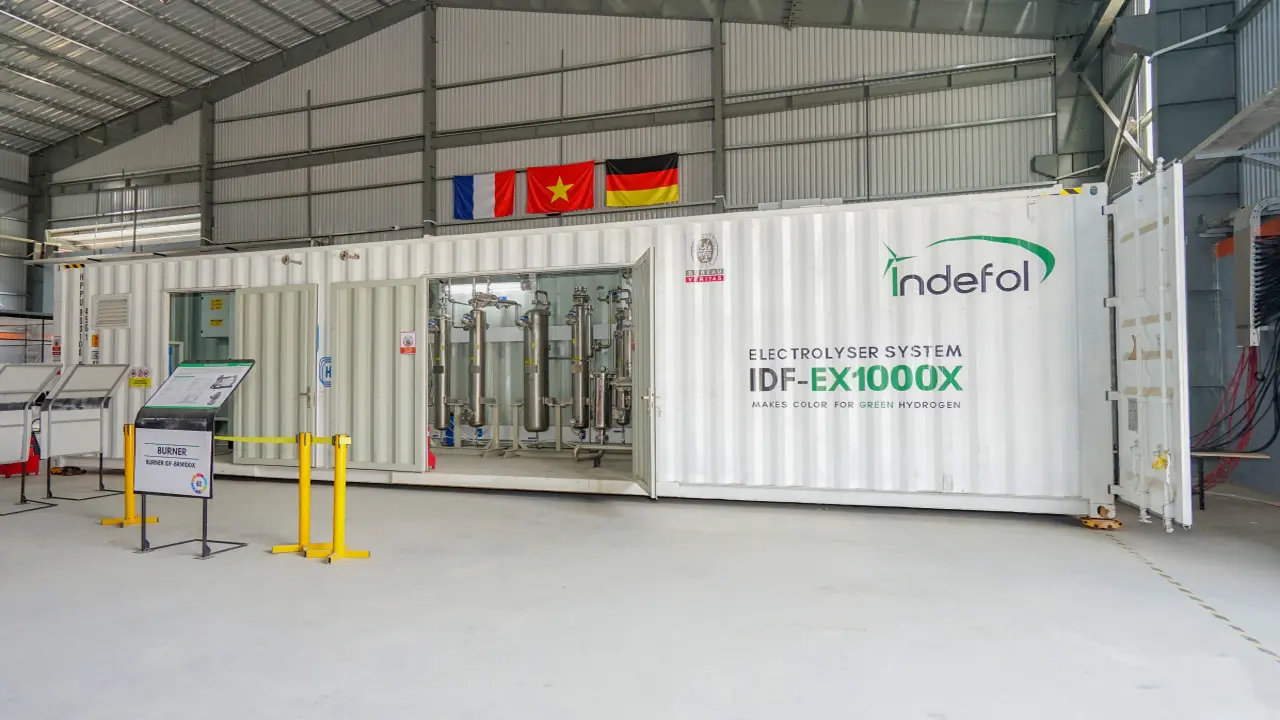
Hệ thống máy điện phân (electrolyzer) IDF-EX1000X do công ty Indefol, thành lập năm 2008, có trụ sở tại TP HCM, sản xuất, thuộc danh mục sản phẩm điện phân quy mô trung bình, được thiết kế theo dạng container hóa (modular), phù hợp triển khai tại nhà máy hoặc tích hợp với năng lượng tái tạo. Đại diện công ty khẳng định đây là hệ thống sản xuất hydrogen công suất 1 MW đầu tiên do Việt Nam sản xuất, làm chủ 50% công nghệ, còn lại 32% từ Đức và 18% từ Pháp.
Trong bức tranh năng lượng tái tạo, lưu trữ hydrogen được đánh giá là giải pháp bổ trợ cho điện mặt trời, điện gió và thủy điện - đều phụ thuộc vào điều kiện tự nhiên theo thời gian thực. Điện mặt trời và điện gió có chi phí sản xuất ngày càng rẻ nhưng mang tính gián đoạn, đòi hỏi hệ thống lưu trữ như pin để cân bằng phụ tải, còn thủy điện phụ thuộc nhiều vào địa hình và nguồn nước. Hydrogen đóng vai trò khác: thay vì lưu trữ điện trực tiếp, nó chuyển hóa điện dư thừa thành năng lượng hóa học thông qua điện phân, cho phép lưu trữ dài hạn với quy mô lớn và vận chuyển linh hoạt, từ đó được xem là lựa chọn tiềm năng cho lưu trữ dài hạn, đặc biệt trong các hệ thống năng lượng tái tạo quy mô lớn hướng tới trung hòa carbon.
Hydrogen (H₂) và ammonia (NH₃) xanh là hai sản phẩm chính của các hệ thống máy điện phân. Theo các chuyên gia năng lượng, hydrogen xanh được sản xuất từ điện tái tạo có thể thay thế nhiên liệu hóa thạch trong công nghiệp nặng, trong khi ammonia là đầu vào quan trọng của phân bón, trực tiếp ảnh hưởng đến năng suất nông nghiệp. Hydrogen xanh đang dần hiện diện trong đời sống hàng ngày, từ phương tiện giao thông chạy pin nhiên liệu không phát thải, đến vai trò lưu trữ năng lượng cho khu công nghiệp, doanh nghiệp FDI cần chuyển đổi xanh để xuất hàng sang châu Âu.
Tuy nhiên, việc đưa hydrogen vào đời sống gặp những khó khăn nhất định. Chẳng hạn, quá trình chuyển đổi năng lượng hai chiều thông qua hydrogen gây ra những hao hụt, cùng chi phí hạ tầng kho bãi đắt đỏ, khiến việc tự chủ hiện hạn chế.
Hệ thống máy điện phân (electrolyzer) IDF-EX1000X do công ty Indefol, thành lập năm 2008, có trụ sở tại TP HCM, sản xuất, thuộc danh mục sản phẩm điện phân quy mô trung bình, được thiết kế theo dạng container hóa (modular), phù hợp triển khai tại nhà máy hoặc tích hợp với năng lượng tái tạo. Đại diện công ty khẳng định đây là hệ thống sản xuất hydrogen công suất 1 MW đầu tiên do Việt Nam sản xuất, làm chủ 50% công nghệ, còn lại 32% từ Đức và 18% từ Pháp.
Trong bức tranh năng lượng tái tạo, lưu trữ hydrogen được đánh giá là giải pháp bổ trợ cho điện mặt trời, điện gió và thủy điện - đều phụ thuộc vào điều kiện tự nhiên theo thời gian thực. Điện mặt trời và điện gió có chi phí sản xuất ngày càng rẻ nhưng mang tính gián đoạn, đòi hỏi hệ thống lưu trữ như pin để cân bằng phụ tải, còn thủy điện phụ thuộc nhiều vào địa hình và nguồn nước. Hydrogen đóng vai trò khác: thay vì lưu trữ điện trực tiếp, nó chuyển hóa điện dư thừa thành năng lượng hóa học thông qua điện phân, cho phép lưu trữ dài hạn với quy mô lớn và vận chuyển linh hoạt, từ đó được xem là lựa chọn tiềm năng cho lưu trữ dài hạn, đặc biệt trong các hệ thống năng lượng tái tạo quy mô lớn hướng tới trung hòa carbon.
Hydrogen (H₂) và ammonia (NH₃) xanh là hai sản phẩm chính của các hệ thống máy điện phân. Theo các chuyên gia năng lượng, hydrogen xanh được sản xuất từ điện tái tạo có thể thay thế nhiên liệu hóa thạch trong công nghiệp nặng, trong khi ammonia là đầu vào quan trọng của phân bón, trực tiếp ảnh hưởng đến năng suất nông nghiệp. Hydrogen xanh đang dần hiện diện trong đời sống hàng ngày, từ phương tiện giao thông chạy pin nhiên liệu không phát thải, đến vai trò lưu trữ năng lượng cho khu công nghiệp, doanh nghiệp FDI cần chuyển đổi xanh để xuất hàng sang châu Âu.
Tuy nhiên, việc đưa hydrogen vào đời sống gặp những khó khăn nhất định. Chẳng hạn, quá trình chuyển đổi năng lượng hai chiều thông qua hydrogen gây ra những hao hụt, cùng chi phí hạ tầng kho bãi đắt đỏ, khiến việc tự chủ hiện hạn chế.
IDF-EX1000X sử dụng nguồn năng lượng từ điện tái tạo, như cỗ máy trên đang vận hành với nguồn từ điện mặt trời. Bên cạnh đó, Indefol cũng có giải pháp điện gió cung cấp năng lượng cho hệ thống. Theo nhà sản xuất, hệ thống có thể sử dụng điện lưới, nhưng không hiệu quả về mặt chi phí, cũng như không còn mang ý nghĩa về việc ưu tiên năng lượng tái tạo mà công ty đang theo đuổi.
So với các giải pháp từ Trung Quốc hay châu Âu, hệ thống của Indefol loại bỏ lớp trung gian, cho phép kết nối nguồn DC từ Solar thẳng vào máy điện phân, từ đó giảm hao hụt năng lượng qua các bộ chuyển đổi AC/DC phức tạp, giúp nâng cao hiệu suất tổng thể của hệ thống.
IDF-EX1000X sử dụng nguồn năng lượng từ điện tái tạo, như cỗ máy trên đang vận hành với nguồn từ điện mặt trời. Bên cạnh đó, Indefol cũng có giải pháp điện gió cung cấp năng lượng cho hệ thống. Theo nhà sản xuất, hệ thống có thể sử dụng điện lưới, nhưng không hiệu quả về mặt chi phí, cũng như không còn mang ý nghĩa về việc ưu tiên năng lượng tái tạo mà công ty đang theo đuổi.
So với các giải pháp từ Trung Quốc hay châu Âu, hệ thống của Indefol loại bỏ lớp trung gian, cho phép kết nối nguồn DC từ Solar thẳng vào máy điện phân, từ đó giảm hao hụt năng lượng qua các bộ chuyển đổi AC/DC phức tạp, giúp nâng cao hiệu suất tổng thể của hệ thống.
Hệ thống sản xuất hydrogen xanh IDF-EX1000X được xây dựng trên nền tảng công nghệ điện phân kiềm (Alkaline) tiên tiến, cho phép tích hợp trực tiếp với nguồn năng lượng tái tạo từ hệ thống điện mặt trời. Điểm nhấn kỹ thuật nằm ở khả năng chịu tải dòng điện một chiều định mức tới 1.250 A với điện áp 800 V DC. Quy trình bắt đầu từ giai đoạn xử lý nước qua hệ thống RO (thẩm thấu ngược) và EDI (khử khoáng bằng điện trường), giúp sản xuất nước siêu tinh khiết liên tục mà không cần hóa chất hoàn nguyên. Nước thành phẩm sau khi đạt tiêu chuẩn về điện trở suất sẽ được cấp vào bộ Stack điện phân với lưu lượng 200 lít/giờ để thực hiện quá trình tách phân tử, tạo ra dòng khí nguyên liệu.
Hệ thống sản xuất hydrogen xanh IDF-EX1000X được xây dựng trên nền tảng công nghệ điện phân kiềm (Alkaline) tiên tiến, cho phép tích hợp trực tiếp với nguồn năng lượng tái tạo từ hệ thống điện mặt trời. Điểm nhấn kỹ thuật nằm ở khả năng chịu tải dòng điện một chiều định mức tới 1.250 A với điện áp 800 V DC. Quy trình bắt đầu từ giai đoạn xử lý nước qua hệ thống RO (thẩm thấu ngược) và EDI (khử khoáng bằng điện trường), giúp sản xuất nước siêu tinh khiết liên tục mà không cần hóa chất hoàn nguyên. Nước thành phẩm sau khi đạt tiêu chuẩn về điện trở suất sẽ được cấp vào bộ Stack điện phân với lưu lượng 200 lít/giờ để thực hiện quá trình tách phân tử, tạo ra dòng khí nguyên liệu.
Hệ thống sản xuất hydrogen xanh IDF-EX1000X được xây dựng trên nền tảng công nghệ điện phân kiềm (Alkaline) tiên tiến, cho phép tích hợp trực tiếp với nguồn năng lượng tái tạo từ hệ thống điện mặt trời. Điểm nhấn kỹ thuật nằm ở khả năng chịu tải dòng điện một chiều định mức tới 1.250 A với điện áp 800 V DC. Quy trình bắt đầu từ giai đoạn xử lý nước qua hệ thống RO (thẩm thấu ngược) và EDI (khử khoáng bằng điện trường), giúp sản xuất nước siêu tinh khiết liên tục mà không cần hóa chất hoàn nguyên. Nước thành phẩm sau khi đạt tiêu chuẩn về điện trở suất sẽ được cấp vào bộ Stack điện phân với lưu lượng 200 lít/giờ để thực hiện quá trình tách phân tử, tạo ra dòng khí nguyên liệu.
Để tối ưu hóa hiệu suất điện hóa, IDF-EX1000X trang bị cụm valve điều khiển áp suất thông minh, giúp duy trì sự cân bằng tuyệt đối giữa khoang anode và cathode. Việc kiểm soát chính xác này không chỉ bảo vệ màng ngăn nhạy cảm bên trong các khoang điện cực mà còn giúp hệ thống vận hành ổn định trong thời gian dài.
Để tối ưu hóa hiệu suất điện hóa, IDF-EX1000X trang bị cụm valve điều khiển áp suất thông minh, giúp duy trì sự cân bằng tuyệt đối giữa khoang anode và cathode. Việc kiểm soát chính xác này không chỉ bảo vệ màng ngăn nhạy cảm bên trong các khoang điện cực mà còn giúp hệ thống vận hành ổn định trong thời gian dài.
Sau khi điện phân, hỗn hợp khí đi qua bình phản ứng chứa chất xúc tác Palladium hoặc Platinum để khử hoàn toàn oxygen dư, sau đó được dẫn vào hệ thống sấy khô TSA (Temperature Swing Adsorption). Công nghệ hấp phụ theo nhiệt độ này giúp loại bỏ triệt để độ ẩm, được công ty khẳng định tăng độ tinh khiết của hydrogen thành phẩm lên 99,999%, đáp ứng những tiêu chuẩn khắt khe của các ngành công nghiệp công nghệ cao và bán dẫn.
Sau khi điện phân, hỗn hợp khí đi qua bình phản ứng chứa chất xúc tác Palladium hoặc Platinum để khử hoàn toàn oxygen dư, sau đó được dẫn vào hệ thống sấy khô TSA (Temperature Swing Adsorption). Công nghệ hấp phụ theo nhiệt độ này giúp loại bỏ triệt để độ ẩm, được công ty khẳng định tăng độ tinh khiết của hydrogen thành phẩm lên 99,999%, đáp ứng những tiêu chuẩn khắt khe của các ngành công nghiệp công nghệ cao và bán dẫn.
Sự vận hành trơn tru của toàn bộ hệ thống được điều phối bởi "bộ não" là tủ điều khiển trung tâm tích hợp PLC và biến tần (Inverter). Hệ thống liên tục thu thập dữ liệu từ mạng lưới cảm biến áp suất, nhiệt độ và nồng độ khí để thực thi các giải thuật điều tiết van và bơm tự động.
Sự vận hành trơn tru của toàn bộ hệ thống được điều phối bởi "bộ não" là tủ điều khiển trung tâm tích hợp PLC và biến tần (Inverter). Hệ thống liên tục thu thập dữ liệu từ mạng lưới cảm biến áp suất, nhiệt độ và nồng độ khí để thực thi các giải thuật điều tiết van và bơm tự động.
Đi kèm là tủ cấp nguồn DC Solar chuyên dụng, được thiết kế để quản lý năng lượng từ pin mặt trời một cách tối ưu. Toàn bộ thiết bị, từ vật liệu inox chống ăn mòn đến các module điện tử, tuân thủ tiêu chuẩn phòng nổ và bảo vệ quá tải, đảm bảo an toàn trong môi trường chứa khí dễ cháy như hydrogen.
IDF-EX1000X được ứng dụng chính trong sản xuất nhiệt công nghiệp, cung cấp năng lượng cho nhà máy, cung cấp nguyên liệu hóa học như refinery, ammonia cho sản xuất phân bón, cũng như các lĩnh vực lọc dầu, dệt may, hóa chất… Doanh nghiệp công nghiệp lớn, nhà máy tiêu thụ năng lượng cao hay chuỗi cung ứng toàn cầu được đánh giá có nhu cầu cao về hydrogen trong thời gian tới.
Đi kèm là tủ cấp nguồn DC Solar chuyên dụng, được thiết kế để quản lý năng lượng từ pin mặt trời một cách tối ưu. Toàn bộ thiết bị, từ vật liệu inox chống ăn mòn đến các module điện tử, tuân thủ tiêu chuẩn phòng nổ và bảo vệ quá tải, đảm bảo an toàn trong môi trường chứa khí dễ cháy như hydrogen.
IDF-EX1000X được ứng dụng chính trong sản xuất nhiệt công nghiệp, cung cấp năng lượng cho nhà máy, cung cấp nguyên liệu hóa học như refinery, ammonia cho sản xuất phân bón, cũng như các lĩnh vực lọc dầu, dệt may, hóa chất… Doanh nghiệp công nghiệp lớn, nhà máy tiêu thụ năng lượng cao hay chuỗi cung ứng toàn cầu được đánh giá có nhu cầu cao về hydrogen trong thời gian tới.
Cùng với việc làm chủ 50% công nghệ trong IDF-EX1000X, Indefol đặt mục tiêu tăng tỷ lệ này lên 60-70% trước năm 2030 với sự tham gia của đội ngũ kỹ sư từ trường Đại học Bách khoa TP HCM. Công ty cũng hướng mục tiêu trở thành mắt xích quan trọng trong hệ sinh thái hydrogen của quốc gia cũng như khu vực.
Không chỉ tập trung vào công nghệ, công ty còn đầu tư mạnh vào phát triển nguồn nhân lực thông qua trung tâm nghiên cứu và phát triển (R&D). Tại đây, các kỹ sư tham gia trực tiếp vào quá trình nghiên cứu, thử nghiệm và hoàn thiện sản phẩm, đồng thời được đào tạo theo mô hình vừa học vừa làm nhằm nâng cao năng lực chuyên môn gắn liền với thực tiễn cũng như mở rộng cơ hội tiếp cận môi trường quốc tế thông qua các chương trình học tập và làm việc tại nước ngoài, hướng tới xây dựng hệ sinh thái nhân lực bền vững, đóng vai trò ươm mầm thế hệ kỹ sư chất lượng cao trong tương lai.
Cùng với việc làm chủ 50% công nghệ trong IDF-EX1000X, Indefol đặt mục tiêu tăng tỷ lệ này lên 60-70% trước năm 2030 với sự tham gia của đội ngũ kỹ sư từ trường Đại học Bách khoa TP HCM. Công ty cũng hướng mục tiêu trở thành mắt xích quan trọng trong hệ sinh thái hydrogen của quốc gia cũng như khu vực.
Không chỉ tập trung vào công nghệ, công ty còn đầu tư mạnh vào phát triển nguồn nhân lực thông qua trung tâm nghiên cứu và phát triển (R&D). Tại đây, các kỹ sư tham gia trực tiếp vào quá trình nghiên cứu, thử nghiệm và hoàn thiện sản phẩm, đồng thời được đào tạo theo mô hình vừa học vừa làm nhằm nâng cao năng lực chuyên môn gắn liền với thực tiễn cũng như mở rộng cơ hội tiếp cận môi trường quốc tế thông qua các chương trình học tập và làm việc tại nước ngoài, hướng tới xây dựng hệ sinh thái nhân lực bền vững, đóng vai trò ươm mầm thế hệ kỹ sư chất lượng cao trong tương lai.
Tin Gốc: Vnexpress
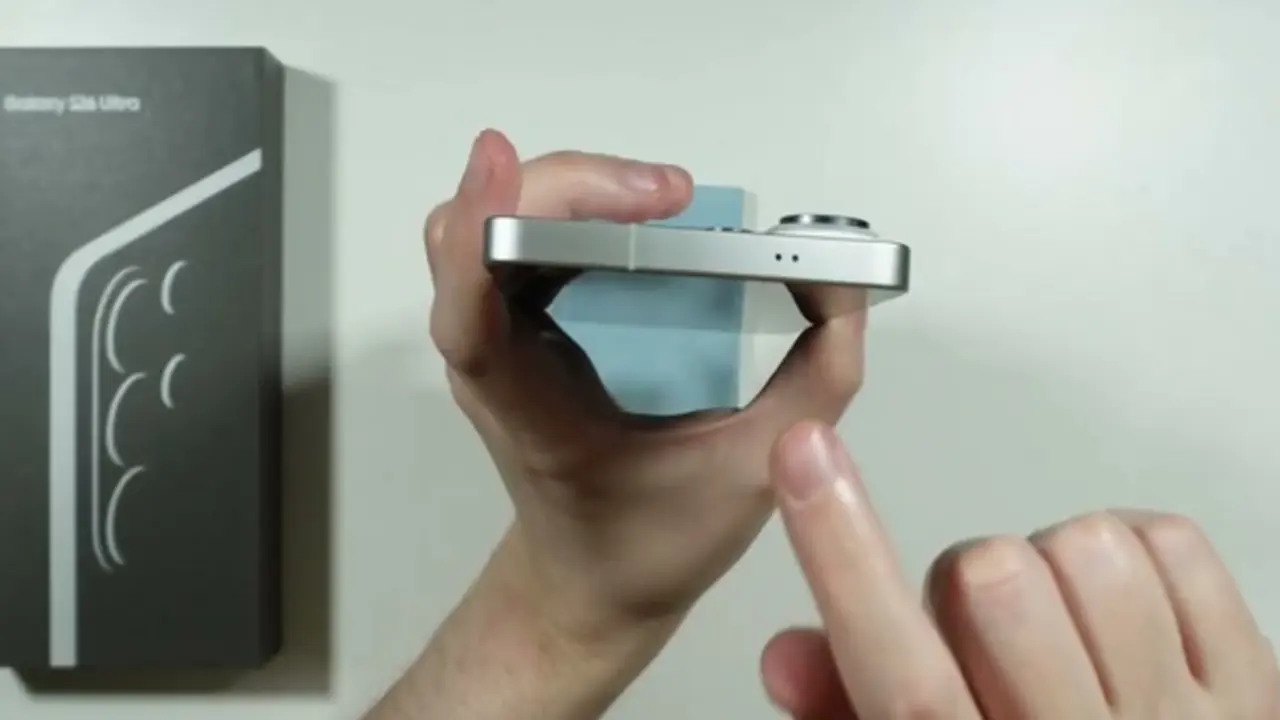
Mặc dù cả hai lỗ có kích thước giống nhau, nhưng chức năng của chúng lại hoàn toàn khác biệt. Một lỗ là micro, trong khi còn lại là lỗ thông hơi. Tính năng này không chỉ xuất hiện trên dòng Galaxy S26 mà còn có mặt trên các dòng điện thoại Galaxy cao cấp khác của Samsung, như Galaxy S25.
Trong khi đó, một số mẫu điện thoại Galaxy cũ hơn lại có thiết kế khác biệt. Chẳng hạn như Galaxy S23, nơi mà lỗ micro thứ hai và lỗ thông hơi nằm ở phía dưới, trong khi các dòng Galaxy S22 và S21 cũng chỉ có hai lỗ dành riêng cho micro.
Được biết, Samsung đã thiết kế nhiều lỗ trên điện thoại Galaxy nhằm mục đích khử tiếng ồn và tăng khả năng chống nước. Micrô giúp giảm tiếng ồn, trong khi lỗ thông hơi cân bằng áp suất để bảo vệ lớp chống nước. Công nghệ này sử dụng một lớp màng tương tự như Gore-Tex để ngăn nước xâm nhập, đồng thời cũng hỗ trợ khả năng thoáng khí cho thiết bị.
Vấn đề trong thiết kế lỗ nhỏ mới từ Samsung chính là chúng có thể gây nhầm lẫn cho người dùng vì rất khó để phân biệt lỗ nào là micro, còn lỗ nào để thông hơi. Thông thường, lỗ bên phải là lỗ thông hơi, trong khi lỗ bên trái là micro. Nhưng để xác nhận chính xác, người dùng có thể tham khảo hướng dẫn sử dụng trực tuyến của Samsung cho từng kiểu điện thoại cụ thể.
Một chi tiết khác mà người dùng cũng nên biết chính là việc sử dụng ốp lưng điện thoại cũng cần được chú ý, vì một chiếc ốp lưng không vừa vặn có thể che phủ các lỗ này, dẫn đến việc micro hoạt động kém hiệu quả và làm giảm chất lượng cuộc gọi.
Ngoài Samsung, một số hãng điện thoại khác cũng trang bị nhiều lỗ xung quanh thân máy, thậm chí bao gồm cả lỗ micro thứ ba ở phía dưới khung máy, như trường hợp của Pixel 9 Pro. Thiết kế này của Pixel 9 Pro giúp cải thiện khả năng khử nhiễu, trong đó lỗ micro dưới tập trung thu giọng nói của người dùng, trong khi các lỗ khác thu âm thanh xung quanh để nâng cao độ rõ nét của âm thanh trong các cuộc gọi.
Tin Gốc: Thanh Niên
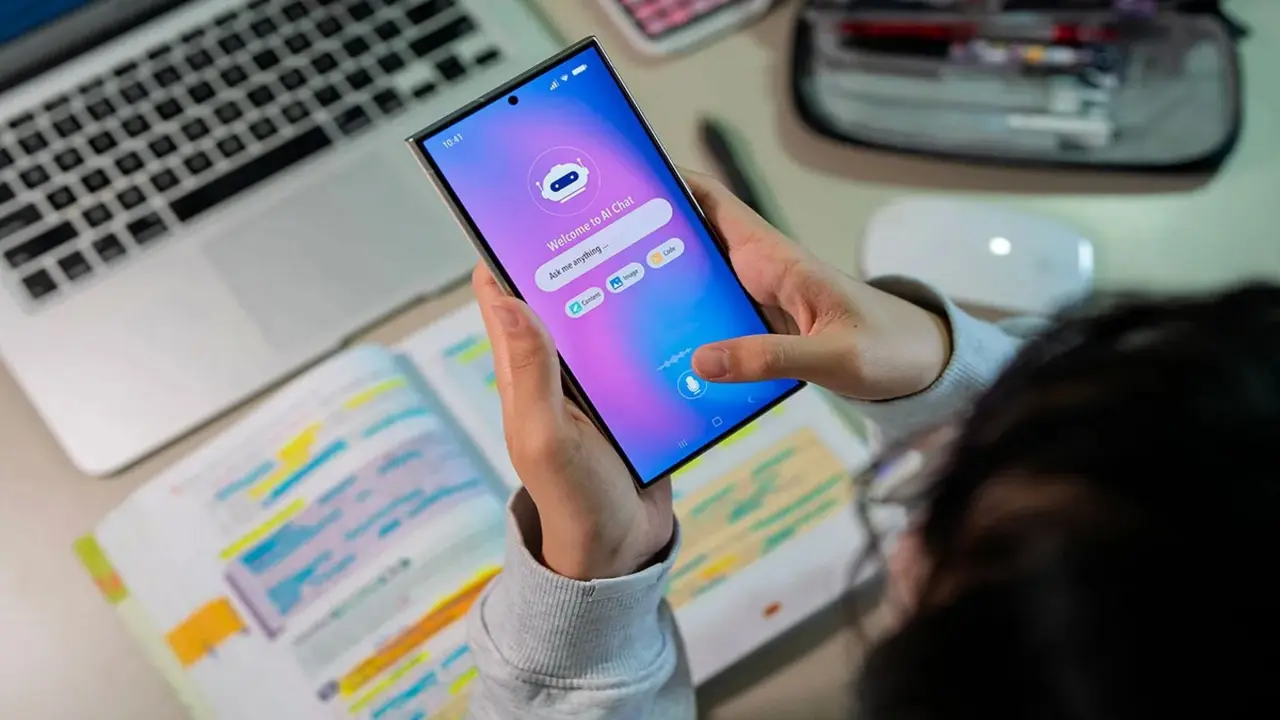
Theo một khảo sát mới đây của Trung tâm Nghiên cứu Pew - một tổ chức nghiên cứu độc lập uy tín tại Mỹ chuyên khảo sát dư luận và xu hướng xã hội, hơn một nửa học sinh Mỹ trong độ tuổi 13-17 cho biết đã sử dụng chatbot AI để trả lời câu hỏi và hỗ trợ việc học.
Khảo sát do Trung tâm Nghiên cứu Pew thực hiện với 1.458 học sinh Mỹ trong độ tuổi từ 13 đến 17, nhằm tìm hiểu cách các em sử dụng chatbot AI và đánh giá tác động của công nghệ này. Đây là nhóm tuổi đang trực tiếp chịu ảnh hưởng của các công cụ AI trong môi trường học đường.
Khảo sát cho thấy chatbot AI được sử dụng chủ yếu để hỗ trợ các hoạt động học tập như giải toán, tìm kiếm thông tin và nghiên cứu tài liệu.
Học sinh có xu hướng dùng AI nhiều hơn trong các môn yêu cầu xử lý logic hoặc tổng hợp kiến thức, trong khi việc chỉnh sửa bài viết cá nhân ít phụ thuộc vào công cụ này hơn.
Một số học sinh cho biết họ sử dụng AI để được hướng dẫn từng bước khi gặp bài khó, đặc biệt trong các môn như toán và hóa học.
Thay vì chỉ cung cấp đáp án, chatbot có thể đưa ra nhiều cách tiếp cận khác nhau, giúp người học hiểu vấn đề theo nhiều hướng.
Bên cạnh đó, AI cũng được sử dụng để tạo ý tưởng, hỗ trợ viết và hoàn thành bài tập nhanh hơn.
Tuy nhiên mức độ sử dụng AI không đồng đều giữa các học sinh. Bên cạnh những trường hợp dùng AI như một công cụ tham khảo, khảo sát cũng ghi nhận tình trạng học sinh phụ thuộc vào chatbot trong phần lớn bài tập.
Bài viết được Science News Explores dẫn lại cho thấy trong số này, khoảng 20%, tức là 1/5, học sinh thừa nhận họ lệ thuộc vào AI và dùng AI cho toàn bộ hoặc phần lớn bài tập. Đồng nghĩa AI đang trở thành một phần trong thói quen học tập của đại đa số học sinh.
Một điểm đáng chú ý khác là tình trạng gian lận học tập liên quan đến AI. Khoảng 60% học sinh được hỏi cho rằng việc sử dụng AI để gian lận diễn ra khá thường xuyên hoặc rất thường xuyên tại trường học.
Trong một số trường hợp, học sinh sử dụng chatbot để đưa ra câu trả lời hoặc quan điểm thay cho ý kiến cá nhân, thay vì tự suy nghĩ và lập luận.
Khảo sát cũng cho thấy sự khác biệt rõ rệt trong mức độ sử dụng AI giữa các nhóm học sinh. Học sinh da đen và gốc Mỹ Latin có xu hướng sử dụng chatbot AI nhiều hơn so với học sinh da trắng.
Ngoài ra, yếu tố thu nhập gia đình cũng có ảnh hưởng đáng kể. Trong các gia đình có thu nhập dưới 30.000 USD mỗi năm, khoảng 1/5 học sinh cho biết họ sử dụng AI cho phần lớn hoặc toàn bộ bài tập. Tỉ lệ này cao gần gấp ba lần so với nhóm gia đình có thu nhập từ 75.000 USD trở lên.
Bên cạnh việc sử dụng AI cho học tập, khảo sát cũng ghi nhận sự khác biệt trong cách học sinh sử dụng chatbot cho các mục đích cá nhân. Chẳng hạn, tỉ lệ học sinh da đen sử dụng AI để tìm kiếm lời khuyên hoặc hỗ trợ cảm xúc cao hơn đáng kể so với học sinh da trắng .
Về nhận thức, phần lớn học sinh có cái nhìn tích cực đối với AI. Chỉ 15% học sinh cho rằng AI sẽ ảnh hưởng tiêu cực đến bản thân, trong khi 26% lo ngại về tác động tiêu cực của AI đối với xã hội.
Những con số này cho thấy học sinh có xu hướng đánh giá AI là hữu ích trong phạm vi cá nhân, nhưng vẫn tồn tại những lo ngại nhất định về ảnh hưởng rộng hơn.
Tin Gốc: https://tuoitre.vn/hon-50-hoc-sinh-my-dung-chatbot-ai-giai-bai-tap-20260406160322498.htm