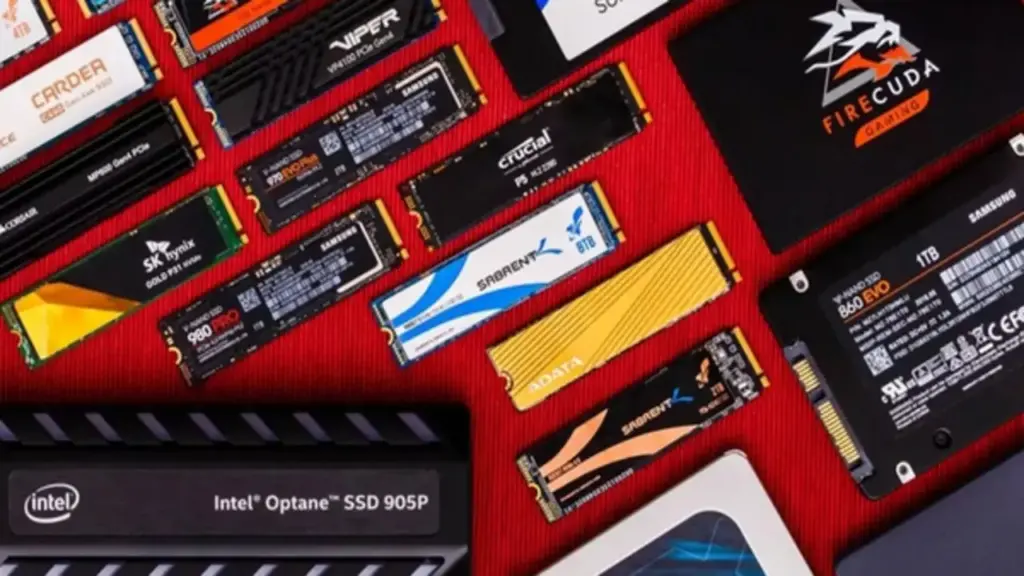
Nhiều người tin rằng hầu hết các ổ SSD chỉ có thể sử dụng trong vài năm, thường không quá mười năm. Tuy nhiên, thực tế cho thấy tuổi thọ của SSD phức tạp hơn nhiều.
Mỗi ổ SSD đều được xuất xưởng với thông số TBW, tức tổng dung lượng dữ liệu mà một ổ SSD được thiết kế để ghi trong suốt vòng đời bảo hành. Ví dụ, một ổ SSD có thông số TBW 300 TB nghĩa là người dùng có thể ghi khoảng 300 terabyte (TB) dữ liệu trong thời gian bảo hành.
Tuy nhiên, điều đó không có nghĩa là ổ SSD sẽ ngừng hoạt động ngay lập tức khi đạt đến giới hạn TBW. Các nhà sản xuất thường đưa ra con số TBW thấp hơn thực tế để giảm thiểu rủi ro và khuyến khích người dùng mua sản phẩm thay thế.
Trong thực tế, nhiều ổ SSD vượt xa mức TBW được ghi trên nhãn mà vẫn hoạt động tốt. Chẳng hạn, ổ SSD Samsung 990 Pro có thể ghi được hơn 22 PB dữ liệu, cao gần gấp 36 lần so với mức TBW 600 TB. Điều đó cho thấy rằng tuổi thọ của SSD không thể được xác định chỉ dựa vào thông số TBW.
Khi nói đến tuổi thọ ổ SSD, người dùng cần chú ý đến các chỉ số sức khỏe của ổ đĩa. Một ổ SSD có thể hiển thị sức khỏe tổng thể là 67%, nhưng điều đó không có nghĩa 33% sức khỏe đã mất đi. Thay vào đó nó vẫn hoạt động tốt nếu không có dấu hiệu cảnh báo nào từ các chỉ số SMART, chẳng hạn như số lượng phân vùng bị lỗi hay không thể sửa chữa. Theo các chuyên gia từ Kingston, khi tỷ lệ sức khỏe ổ SSD còn khoảng 30 – 40%, người dùng không cần quá lo lắng.
Điểm mấu chốt mà người dùng cần biết là các nhà cung cấp SSD hiển thị các thuộc tính SMART khác nhau hoặc điều chỉnh tỷ lệ chúng theo những cách khác nhau. Một số công cụ hiển thị SMART dựa trên cách diễn giải riêng của nhà cung cấp, trong khi những công cụ khác sử dụng các thuật toán phỏng đoán chung. Bên cạnh đó, không phải tất cả các công cụ đều hiểu chính xác các thuộc tính mới của NVMe.
Tuy nhiên, nếu ổ SSD bắt đầu có dấu hiệu chậm đột ngột, hoặc xuất hiện các chỉ số SMART đáng ngại, người dùng nên kiểm tra lại các bản sao lưu và lên kế hoạch thay thế. Nguyên tắc quan trọng nhất là luôn duy trì các bản sao lưu hoạt động, không chỉ vì SSD có thể hỏng mà vì mọi phương tiện lưu trữ đều có thể gặp sự cố.
Nhìn chung, tuổi thọ của SSD không chỉ phụ thuộc vào thông số TBW mà còn vào cách sử dụng và theo dõi tình trạng của ổ đĩa. Việc hiểu rõ về SSD sẽ giúp người dùng sử dụng hiệu quả và an toàn hơn.
Giữa kỷ nguyên của USB 4 và Thunderbolt siêu tốc, việc một cổng kết nối ra đời từ năm 2000 vẫn xuất hiện trên những siêu phẩm công nghệ mới nhất có vẻ là một sự lạc hậu. Thế nhưng, đằng sau đó là những bí mật về độ ổn định mà các chuẩn tốc độ cao hiện nay vẫn chưa thể khắc phục.
Dù đã bước sang tuổi thứ 26, USB 2.0 vẫn là cổng quan trọng không thể thiếu trên mọi bo mạch chủ và laptop hiện đại. Không phải các hãng sản xuất muốn tiết kiệm chi phí, mà chính người dùng đang cần sự tin cậy tuyệt đối mà chỉ tiêu chuẩn này mới có thể mang lại.
Một sự thật ít người biết là chuẩn USB 3.0 lại đứng sau những pha giật lag khó chịu của chuột không dây hay Wi-Fi. Khi truyền dữ liệu tốc độ cao qua dây đồng, USB 3.0 vô tình phát ra sóng vô tuyến trùng đúng dải tần 2,4 GHz, vốn là 'lãnh địa' của Bluetooth và mạng không dây.
Trong khi đó, USB 2.0 với tốc độ truyền tín hiệu thấp hơn lại hoàn toàn vô hại. Đây chính là lý do vì sao khi cắm đầu thu (dongle) chuột vào cổng USB 2.0, mọi hiện tượng trễ hay mất kết nối bỗng biến mất như chưa từng xảy ra.
Đối với những người làm nhạc hay livestream, USB 2.0 là một lựa chọn tốt hơn hẳn các cổng kết nối hiện đại. Các chuẩn USB mới thường có cơ chế quản lý điện năng gắt gao để tiết kiệm pin, vô tình tạo ra những quãng nghỉ ngắn (latency) đủ để làm hỏng một bản thu âm chất lượng cao.
Ngược lại, USB 2.0 duy trì một dòng chảy dữ liệu liên tục và đơn giản. Vì băng thông của nó vốn phù hợp cho âm thanh, nên việc dùng USB 2.0 là cách an toàn nhất để tránh mọi rủi ro về độ trễ hay méo tiếng.
Có bao giờ bạn thắc mắc tại sao khi máy tính gặp sự cố, các kỹ thuật viên luôn yêu cầu cắm USB vào đúng cổng USB không có màu xanh? Đó là vì khả năng tương thích của USB 3.0 đôi khi chỉ nằm trên giấy tờ. Trong các tác vụ nhạy cảm như cập nhật BIOS hay boot vào các bản WinPE cứu hộ hệ thống, USB 2.0 vẫn là 'ngôn ngữ chung' ổn định nhất mà mọi phần cứng đều hiểu.
Bên cạnh đó, việc cắm những thiết bị tiêu tốn ít tài nguyên như bàn phím, chuột hay máy in vào cổng USB 2.0 còn giúp giải phóng các cổng tốc độ cao cho những tác vụ thực sự cần thiết như truyền file nặng hay xuất hình ảnh 4K. Rõ ràng, trong thế giới công nghệ, không phải lúc nào nhanh hơn cũng đồng nghĩa với tốt hơn.
Theo TechRadar, các chuyên gia an ninh mạng tại McAfee đã phát hiện một biến thể phần mềm độc hại mới mang tên NoVoice xuất hiện trong hơn 50 ứng dụng trên cửa hàng Google Play, với tổng số lượt tải xuống lên tới 2,3 triệu lần. Mặc dù Google thường có khả năng ngăn chặn phần mềm độc hại, nhưng một số vẫn lọt qua được hệ thống kiểm soát.
Nhóm ứng dụng độc hại này hoạt động bình thường và không yêu cầu nhiều quyền truy cập, như quyền Trợ năng, vốn thường là dấu hiệu cảnh báo. Chúng thuộc nhiều danh mục khác nhau, bao gồm ứng dụng tiện ích, thư viện ảnh và trò chơi. Thay vì lừa người dùng cung cấp quyền truy cập rộng rãi, các ứng dụng này đã khai thác gần hai chục lỗ hổng bảo mật, bao gồm lỗi nhân và lỗi trình điều khiển GPU Mali, vốn đã được vá lỗi từ năm 2016 đến 2021. Điều đó có nghĩa, kẻ tấn công nhắm vào các thiết bị cũ mà người dùng không cập nhật.
Các chuyên gia an ninh cho biết, NoVoice bắt đầu hoạt động bằng cách thu thập thông tin từ các thiết bị Android bị nhiễm, như chi tiết phần cứng và phiên bản Android. Sau đó, nó nhận được chỉ dẫn để thực hiện các bước tiếp theo, bao gồm việc cài đặt các tập lệnh phục hồi thay thế trình xử lý sự cố hệ thống và lưu trữ các payload (tải trọng) dự phòng trên phân vùng hệ thống. Chính vì vậy, khi người dùng khôi phục cài đặt gốc, phần mềm độc hại vẫn có thể tồn tại.
Sau khi thiết lập khả năng tồn tại lâu dài, phần mềm độc hại sẽ tiêm mã độc vào mọi ứng dụng được khởi chạy trên thiết bị. McAfee đã chỉ ra rằng phần mềm độc hại này đặc biệt nhắm đến WhatsApp nhằm thu thập dữ liệu nhạy cảm để sao chép phiên hoạt động của nạn nhân, từ đó cho phép kẻ tấn công sao chép dữ liệu từ tài khoản WhatsApp của nạn nhân trên thiết bị của chúng.
Google cho biết đã gỡ bỏ tất cả các ứng dụng độc hại, tuy nhiên người dùng vẫn cần thực hiện các biện pháp bảo mật trên thiết bị của mình để tránh bị đe dọa.
Với thiết kế không có bộ phận chuyển động, SSD không gặp phải vấn đề về tốc độ quay như các ổ cứng truyền thống, đồng thời cung cấp tốc độ đọc/ghi cực nhanh. Mặc dù giá thành của SSD hiện nay vẫn còn cao, nhưng chúng đã trở thành lựa chọn phổ biến cho hầu hết máy tính hiện đại nhờ vào nhu cầu ngày càng tăng từ phần mềm, trò chơi điện tử và hệ điều hành.
Tuy nhiên, mặc dù SSD hiện đại có tốc độ nhanh và tuổi thọ cao hơn so với ổ cứng truyền thống (HDD), chúng vẫn có thể bị chậm lại khi dung lượng lưu trữ gần đầy. Đây là điều thường xảy ra với các ổ SSD dung lượng nhỏ khi tốc độ đọc/ghi có thể giảm đáng kể.
Để khắc phục tình trạng này, các hệ điều hành hiện đại như Windows đã tích hợp một lệnh phần cứng có tên gọi TRIM. Lệnh TRIM giúp dọn dẹp các khối dữ liệu không còn sử dụng, từ đó tối ưu hóa hiệu suất và kéo dài tuổi thọ của SSD. TRIM có thể được coi là phiên bản hiện đại của chức năng chống phân mảnh ổ đĩa nhằm tổ chức dữ liệu một cách hiệu quả hơn.
Mặc dù TRIM không hoạt động theo nguyên tắc giống như chống phân mảnh, mục tiêu của nó là tương tự: tăng cường hiệu suất và tuổi thọ của SSD bằng cách xóa các khối dữ liệu trống.
Các phiên bản Windows gần đây tự động thực hiện quy trình TRIM trong nền. Người dùng có thể kiểm tra tính năng này thông qua thuộc tính của ổ đĩa trong mục This PC bằng cách vào Properties > Tools > Optimize của ổ SSD tương ứng.
Nếu tính năng tối ưu hóa theo lịch trình (scheduled optimization) được bật (trạng thái On), Windows sẽ tự động chạy TRIM hằng tuần. Nếu chưa được bật, người dùng có thể nhấn vào Change settings và chọn ổ đĩa tương ứng muốn chạy TRIM.
Ngoài ra, người dùng cũng có thể kiểm tra trạng thái của TRIM thông qua PowerShell. Chỉ cần mở PowerShell với quyền quản trị viên và gõ lệnh "fsutil behavior query DisableDeleteNotify". Nếu cả hai giá trị đều bằng 0, điều đó có nghĩa là TRIM đang hoạt động.
Khi mà giá SSD biến động và tầm quan trọng của việc bảo vệ dữ liệu, thì duy trì hiệu suất tối ưu cho SSD là cần thiết. TRIM chắc chắn sẽ là một công cụ hữu ích trong việc này.